



Pantalla negra en MacBook Pro: causas y soluciones
Pulsas una tecla, el MacBook Pro suena, el ventilador gira… pero la pantalla se queda en negro. Tranquilo: en la mayoría de los casos tiene solución, y muchas veces sin cambiar ninguna pieza. Te contamos las causas más habituales, de la más simple a la más seria, y cómo identificar cuál es la tuya.
1. Descarta lo básico (2 minutos)
Antes de nada:
- Brillo al mínimo: pulsa varias veces la tecla de subir brillo (F2 o la barra táctil). Parece una tontería, pero pasa más de lo que crees.
- Batería agotada de verdad: conecta el cargador y espera 10 minutos. Si el cargador está estropeado, el equipo puede tener carga cero aunque «parezca» enchufado. Comprueba el LED del MagSafe o prueba otro cargador compatible.
- Periféricos y pantallas externas: desconecta todo (monitores, hubs, USB) y prueba de nuevo.
2. Fuerza el reinicio
Mantén pulsado el botón de encendido 10 segundos, suelta, espera unos segundos y vuelve a encender. En muchos casos el equipo estaba «colgado» con la pantalla apagada.
3. Resetea el SMC y la NVRAM
El SMC (controlador de gestión del sistema) gobierna la retroiluminación, la carga y el arranque; resetearlo soluciona muchas pantallas negras en los MacBook Pro Intel. Tenemos una guía completa para resetear el SMC según tu modelo. Después, resetea también la NVRAM: enciende el Mac y mantén Opción + Comando + P + R unos 20 segundos. En los MacBook con chip M1/M2/M3 no existe este reseteo manual: basta con apagar por completo y encender.
4. La prueba de la linterna: ¿retroiluminación o pantalla?
Arranca el Mac y apunta una linterna a la pantalla, en ángulo. ¿Ves el escritorio muy tenue, como una sombra?
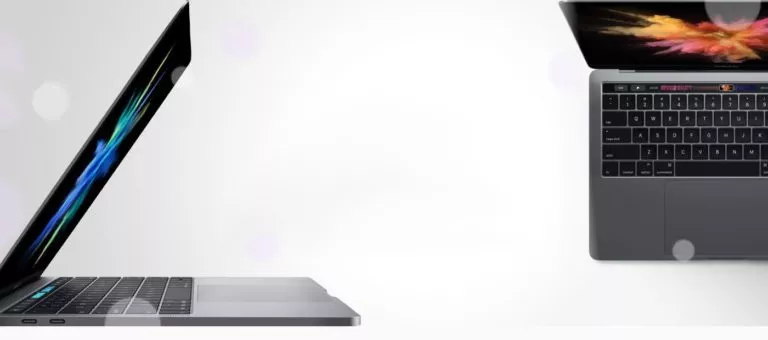
- Se ve imagen tenue: el LCD funciona pero la retroiluminación no. En los MacBook Pro de 2016–2017 (A1706, A1707, A1708) es el famoso Flexgate: el cable flex de la pantalla se desgasta al abrir y cerrar la tapa. La solución definitiva es sustituir el conjunto de pantalla.
- No se ve absolutamente nada: sigue leyendo, puede ser la pantalla, el cable o la placa.
5. Conecta una pantalla externa
Conecta el MacBook a un monitor o televisor (HDMI o USB-C). Si la imagen externa se ve bien, el equipo funciona: el problema está en la pantalla del portátil o su cable flex. Es la avería más común tras una caída, un golpe en la tapa o simplemente por desgaste.
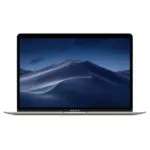
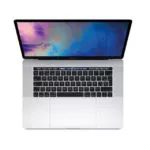
En ese caso, la reparación es sustituir el conjunto de pantalla. Identifica tu modelo (así puedes saber el código A#### y el EMC) y busca la tuya en pantallas para MacBook Pro y Air: vendemos conjuntos completos por modelo exacto, con garantía de 6 meses.
6. ¿Se apaga de golpe y no solo la pantalla?
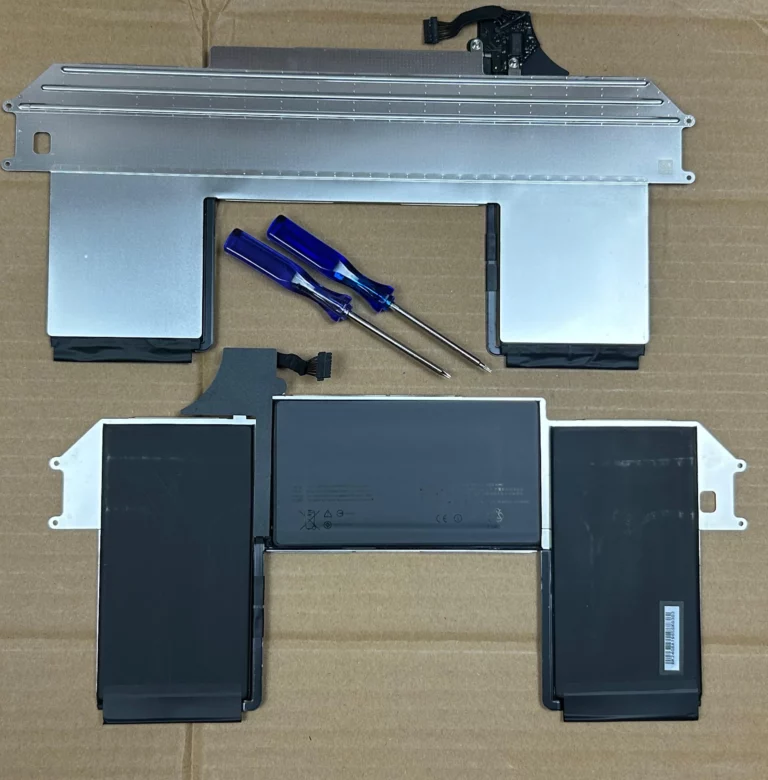
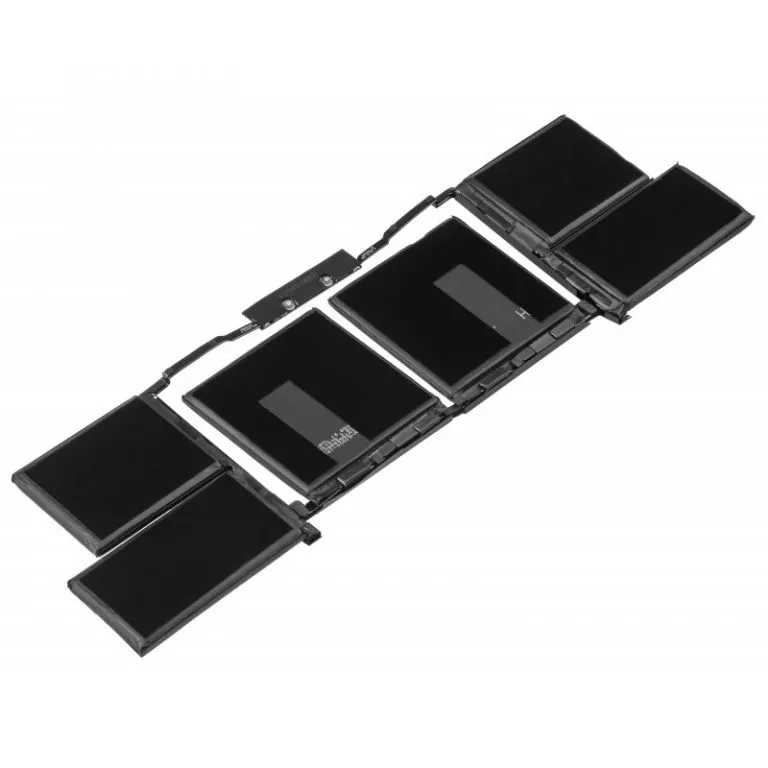
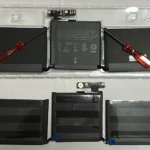
Si el equipo se apaga por completo sin avisar (no es solo la pantalla en negro), sospecha de la batería: una batería agotada o hinchada corta la alimentación de repente. Compruébalo en Información del Sistema → Alimentación (condición y ciclos) y, si toca, aquí tienes las baterías para MacBook Pro por modelo y la guía para cambiarla.
7. Casos serios: líquido o placa base
Si al MacBook le ha caído líquido, o tras todas las pruebas anteriores no da señal ni en pantalla externa, el problema puede estar en la placa base (chip de vídeo, alimentación de la retroiluminación). Ahí conviene diagnóstico de un técnico antes de comprar ninguna pieza.
Resumen rápido
- Brillo, cargador y reinicio forzado → gratis, 5 minutos.
- Reset SMC/NVRAM → gratis, 5 minutos.
- Imagen tenue con linterna → retroiluminación/Flexgate → cambiar conjunto de pantalla.
- Pantalla externa OK → pantalla o flex del portátil → cambiar conjunto de pantalla.
- Se apaga de golpe → revisar batería.
- Nada de nada, ni externa → placa base, diagnóstico técnico.
¿Dudas con tu modelo exacto? Escríbenos por WhatsApp con el código A#### de la parte inferior de tu MacBook y te decimos qué pieza necesitas y si la tenemos en stock.